

Cocoonのアクセス解析は、テーマ独自のアクセス集計データをWordPress管理画面で可視化する機能です。サイト全体のPV推移を確認するだけでなく、人気記事、カテゴリー・タグ、著者、記事ごとのアクセス推移まで、目的に応じて掘り下げられます。
このページでは、アクセス集計の仕組み、利用前の設定、各画面の操作方法、グラフの読み方、データの書き出し、キャッシュ、数値を見る際の注意点まで詳しく説明します。
\エックスサーバー開発のWordPressテーマ/

Cocoonアクセス解析で確認できること
アクセス集計画面には、ダッシュボード、ランキング、記事別、カテゴリー/タグ、著者、ライフサイクル、エクスポート、設定の8つのタブがあります。
| 確認したいこと | 使用する画面 |
|---|---|
| サイト全体のアクセス状況 | ダッシュボード |
| よく読まれている記事 | ランキング |
| 条件を指定した記事ごとのPV | 記事別 |
| カテゴリーやタグごとのPV | カテゴリー/タグ |
| 著者ごとのPV | 著者 |
| 特定記事のアクセス推移 | ライフサイクル |
| 集計データの保存・二次利用 | エクスポート |
| 集計機能、キャッシュ、既定期間の変更 | 設定 |
WordPressダッシュボードにも「アクセス推移(Cocoon)」ウィジェットが追加され、管理画面を開いた直後に最近の推移と人気記事を確認できます。
PVの集計方法と数値の意味
Cocoonは、投稿、固定ページ、公開カスタム投稿タイプなどの個別ページがブラウザーに表示されたときに、テーマ内のアクセス記録用URLへリクエストを送信します。記録はWordPressデータベース内のCocoon専用テーブルに、記事ID、投稿タイプ、日付、カウント、最後に記録したIPアドレスとして保存されます。
同じ記事を同じ日に、直前の記録と同じIPアドレスから続けて表示した場合はカウントを増やしません。ただし、記事ごと・日ごとに完全なユニークユーザー数を保存しているわけではありません。別のIPアドレスからのアクセスを挟んだ後に同じIPアドレスから再度アクセスすると、再び加算されることがあります。そのため、画面の「PV」は厳密なユーザー数やセッション数ではなく、Cocoon独自方式による簡易的な閲覧数としてご認識いただければ幸いです。
サイトの管理者による閲覧と、Cocoonがボットと判定したユーザーエージェントからのアクセスは、通常は記録されません。トップページ、カテゴリーアーカイブ、検索結果などの一覧ページも集計対象ではなく、投稿や固定ページなどの個別ページが対象です。
外部のアクセス解析サービスと数値が異なる理由
Google AnalyticsやJetpackなどとは、記録のタイミング、ボット判定、管理者の除外、同一IPの扱い、ブラウザーやキャッシュの影響が異なります。外部サービスの数値と一致しなくても、直ちに不具合とは限りません。Cocoonアクセス解析内で同じ条件の期間を比較し、記事同士や時期ごとの傾向を見る用途に適しています。
Cocoonアクセス解析だけでは確認できない情報
| 項目 | 対応状況 |
|---|---|
| 日別・週別・月別・年別のPV | 確認可能 |
| 記事、投稿タイプ、カテゴリー、タグ、著者別のPV | 確認可能 |
| 参照元・検索キーワード | 記録なし |
| 時間帯別アクセス | 記録なし |
| 端末・ブラウザー・OS | 記録なし |
| セッション数・厳密なユニークユーザー数 | 記録なし |
| 直帰率・滞在時間・コンバージョン | 記録なし |
重複カウントの抑制に使用するため、最後にアクセスしたIPアドレスがデータベースへ保存されます。サイトのプライバシーポリシーやデータ管理方針との整合性は、サイトの運用地域や方針に合わせて確認してください。
利用前の設定
WordPress管理画面から「Cocoon設定」内の「アクセス集計」を開き、「設定」タブを選択します。設定画面には、従来のアクセス集計設定と、集計済みデータを表示するアクセス解析ダッシュボード設定があります。
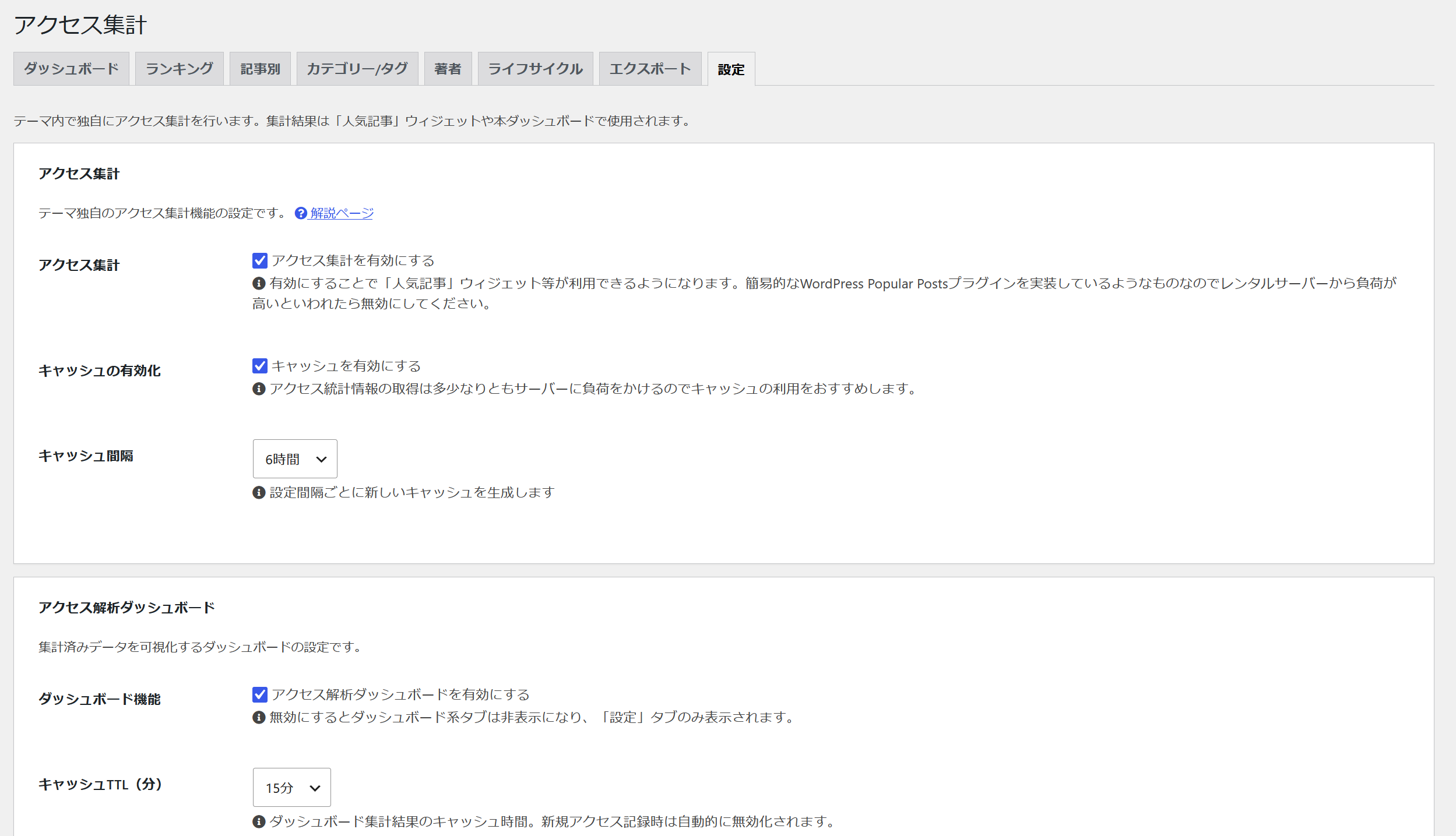
設定を変更した後は、画面下部の「変更を保存」を押します。
アクセス集計の設定
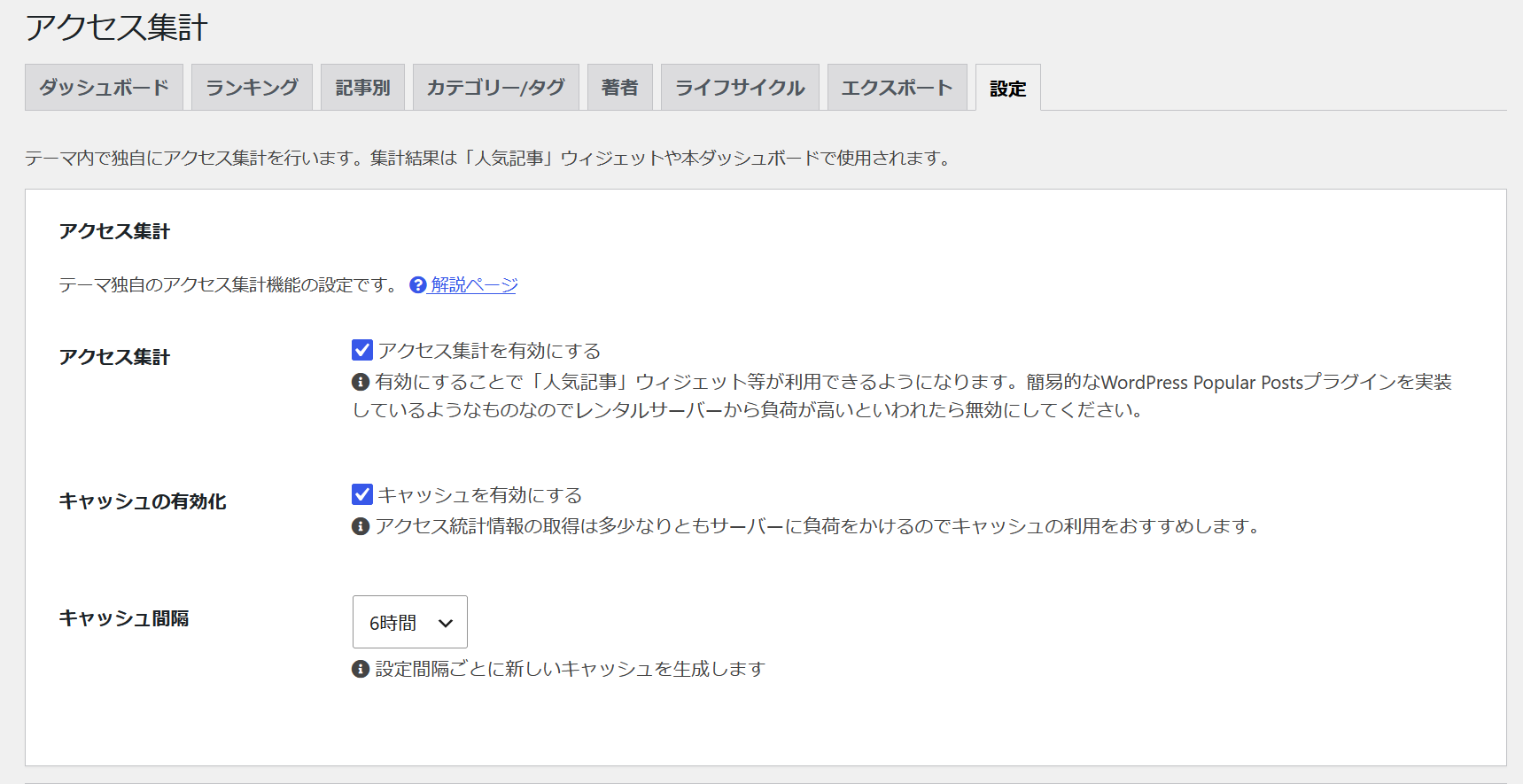
| 設定項目 | 内容 |
|---|---|
| アクセス集計 | 個別ページへのアクセス記録の有効・無効 |
| キャッシュの有効化 | 人気記事など、既存のアクセス統計取得結果に対するキャッシュの有効・無効 |
| キャッシュ間隔 | 既存のアクセス統計キャッシュを作り直す間隔 |
「アクセス集計を有効にする」が無効の場合、新しいアクセスは記録されません。「人気記事」ウィジェットやWordPressダッシュボードのアクセス推移ウィジェットも利用できなくなります。
アクセス統計の取得はデータベースへ負荷をかけるため、通常はキャッシュを有効にします。キャッシュ間隔は10分から1週間まで選べます。短くすると数値が更新されやすくなる一方、集計処理の実行回数が増えます。サーバーの性能と、どの程度の更新頻度が必要かを基準に選択してください。
アクセス解析ダッシュボードの設定
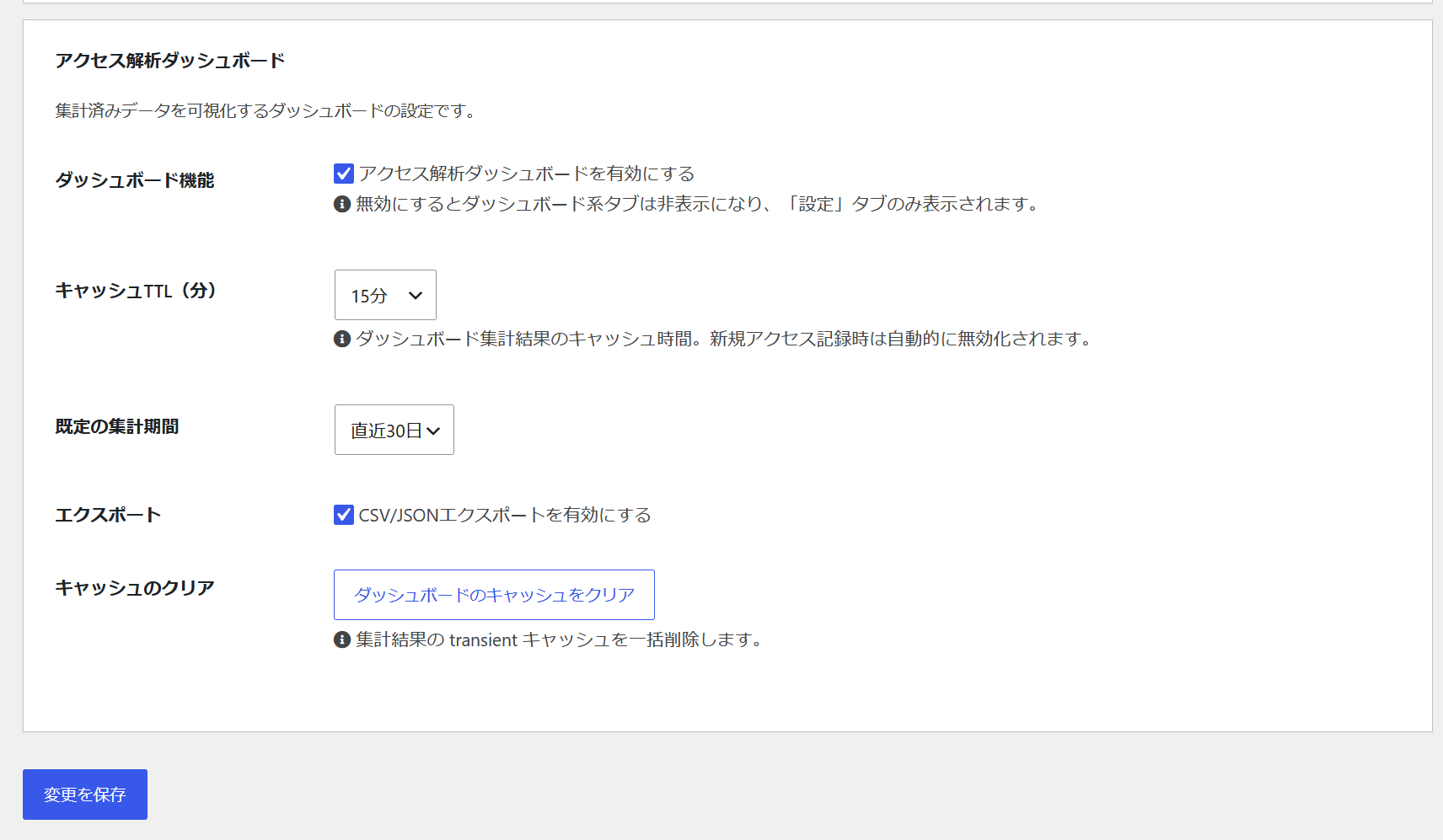
| 設定項目 | 内容 | 選択肢・動作 |
|---|---|---|
| ダッシュボード機能 | アクセス解析画面の有効・無効 | 無効時は解析画面を利用不可 |
| キャッシュTTL(分) | ダッシュボード集計結果の保持時間 | 5分、15分、30分、1時間、3時間、6時間、24時間 |
| 既定の集計期間 | 各画面を最初に開いたときの期間 | 今日、直近7日、直近30日、直近90日、今月、全期間 |
| エクスポート | CSV/JSON書き出しの有効・無効 | 無効時はダウンロード不可 |
| キャッシュのクリア | ダッシュボード用集計キャッシュの一括削除 | 押した後に設定保存も実行 |
ダッシュボード機能を無効にしても、元のアクセス記録は削除されません。アクセス集計自体を有効にしていれば記録は継続します。
キャッシュTTLは、ダッシュボード、ランキング、記事別などで使用する集計結果の保持時間です。アクセスが増えても画面へすぐ反映されない場合は、TTLの経過を待つか、「ダッシュボードのキャッシュをクリア」を使用してください。
従来の「キャッシュ間隔」と、ダッシュボードの「キャッシュTTL」は別の設定です。前者は人気記事など従来機能の取得結果、後者は新しいアクセス解析画面の集計結果に使用されます。
アクセス集計画面の開き方
アクセス集計画面を開くと、上部に8つのタブが表示されます。この画面は管理権限を持つユーザーが利用できます。
ダッシュボード、ランキング、記事別、カテゴリー/タグ、著者には、共通の期間選択があります。
| 期間 | 集計範囲 |
|---|---|
| 今日 | サイトの現在日付における当日 |
| 昨日 | 現在日付の前日 |
| 直近7日 | 今日を含む7日間 |
| 直近30日 | 今日を含む30日間 |
| 直近90日 | 今日を含む90日間 |
| 今月 | 当月1日から今日まで |
| 先月 | 前月1日から前月末日まで |
| 年初来 | 当年1月1日から今日まで |
| 全期間 | アクセス集計テーブル内の最古の日付から今日まで |
| カスタム | 指定した開始日から終了日まで |
「カスタム」を選ぶと開始日と終了日の入力欄が表示されます。開始日を終了日より後にした場合は、集計時に日付の前後が入れ替わります。期間を選択しただけでは表示は変わらないため、「表示」を押して更新します。右端には、実際に集計へ使用される開始日と終了日が表示されます。
ランキングや記事別など、同じタブ内で期間を変更した場合は、そのタブの投稿タイプや著者などの絞り込み条件が維持されます。上部のタブを押して別画面へ移動した場合は、新しい画面の期間が「既定の集計期間」へ戻ります。同じ日付範囲で複数画面を比較するときは、移動先でも期間を選び直してください。ライフサイクルの記事リストは、この既定期間とは別に直近30日から始まります。
ダッシュボード
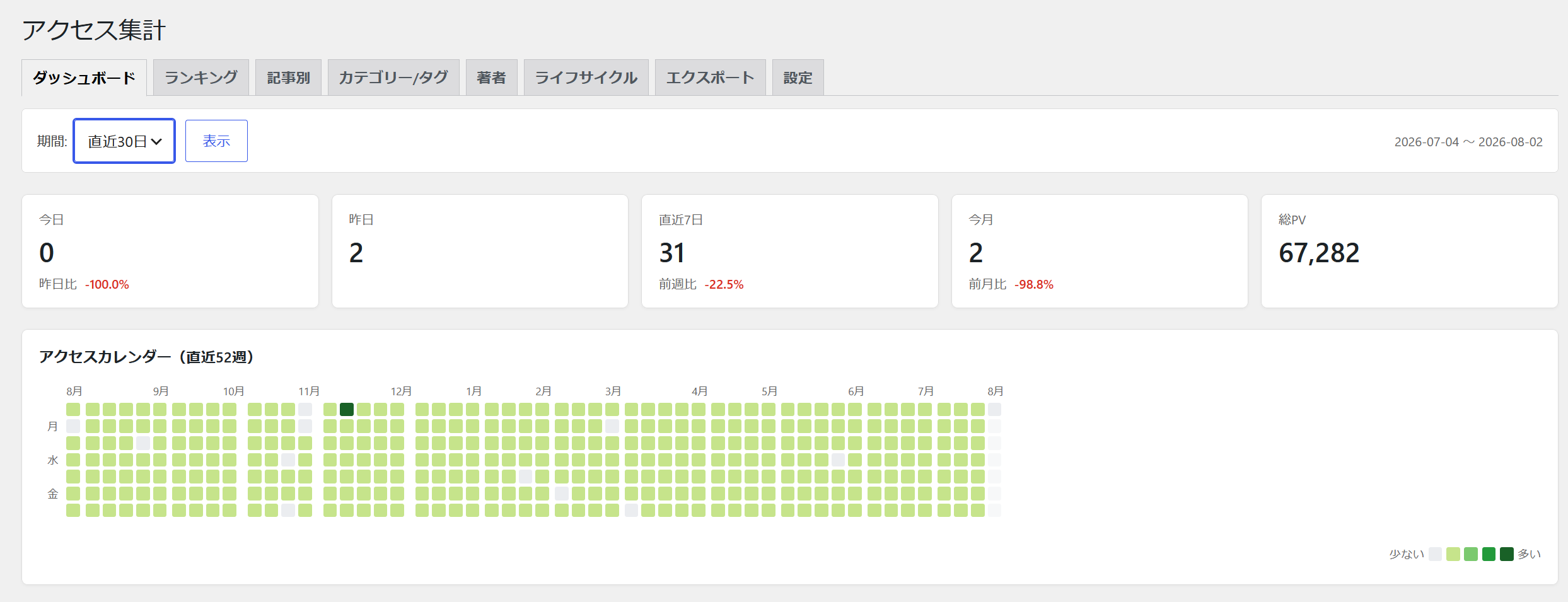
ダッシュボードは、サイト全体の変化と構成を一画面で確認するための入口です。上部には主要なKPIとアクセスカレンダー、その下には並べ替え可能な分析タイルが表示されます。
KPIカード
ダッシュボード上部の5枚のカードは、現在選択している期間とは関係なく、常に固定された期間を表示します。
| カード | 表示内容 | 比較 |
|---|---|---|
| 今日 | 今日のPV | 昨日比 |
| 昨日 | 昨日のPV | 比較なし |
| 直近7日 | 今日を含む7日間のPV | その直前の7日間との比較 |
| 今月 | 当月1日から今日までのPV | 前月1日から前月末日までとの比較 |
| 総PV | 記録されている全期間のPV | 比較なし |
比較対象が0PVの場合、増減率は「—」になります。今月の「前月比」は月途中の当月と前月全体を比較するため、月初には大きなマイナスになりやすい点に注意してください。
アクセスカレンダー
アクセスカレンダーは、直近52週のアクセス量を日単位の色で表します。薄い色ほどPVが少なく、濃い色ほどPVが多い日です。セルにマウスポインターを重ねると、日付とPVを確認できます。
色の段階は、表示期間内で最もPVが多い日を基準にした相対表示です。別のサイトや別の時期と同じ色であっても、同じPV数を意味するとは限りません。上部の期間選択を変更しても、アクセスカレンダーは直近52週のままです。
分析タイルと並べ替え
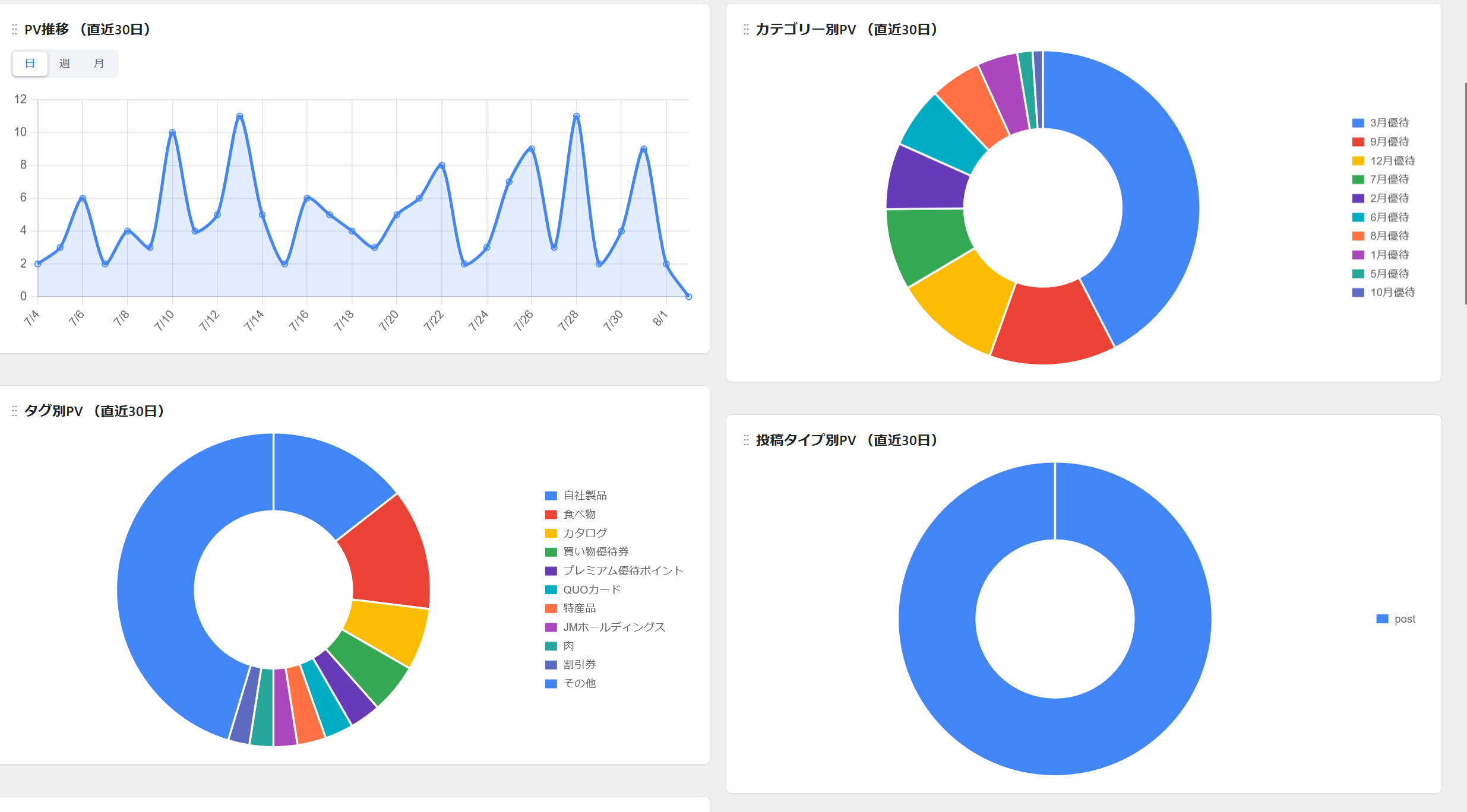
ダッシュボード下部には、PV推移、カテゴリー別PV、タグ別PV、投稿タイプ別PV、人気記事TOP10、急上昇記事TOP10、曜日別PVのタイルがあります。
タイルのタイトル部分をドラッグすると、同じ列の中だけでなく左右の列間でも移動できます。配置は操作したユーザーごとに保存され、次回も同じ並びで表示されます。「タイル配置を既定に戻す」を押すと確認画面が表示され、既定の2列配置へ戻せます。
グラフ描画とドラッグ操作には外部配信されるChart.jsとSortableJSを使用します。表や数値は表示されるのにグラフやドラッグだけが動作しない場合は、ブラウザー、セキュリティー機能、社内ネットワークなどがCDNへの接続を遮断していないか確認してください。
PV推移
PV推移タイルは、上部で選択した期間内のアクセスを「日」「週」「月」で切り替えて表示します。
| 表示 | グラフ | 集計単位 |
|---|---|---|
| 日 | 折れ線グラフ | 日ごとのPV。アクセスがない日は0として表示 |
| 週 | 棒グラフ | 月曜日から日曜日までの合計PV |
| 月 | 棒グラフ | 各月の合計PV |
選択期間の先頭や末尾が週の途中にある場合、その週は7日未満の「部分週」です。棒にマウスポインターを重ねると、集計に含まれる日数を確認できます。月表示も、選択範囲に含まれる日数がツールチップに表示されます。
「全期間」など月数が多い範囲では、月表示は読みやすさを保つため直近36か月に限定されます。KPIカードやほかの集計値まで36か月になるわけではありません。
カテゴリー別PV
カテゴリー別PVは、選択期間内にアクセスされた記事をカテゴリーごとに集計したドーナツグラフです。PVの多い上位10カテゴリーを個別表示し、11位以下は「その他」にまとめます。
複数のカテゴリーに属する記事のPVは、それぞれのカテゴリーへ加算されます。そのため、カテゴリー別PVの合計がサイト全体のPVと一致しないことがあります。
タグ別PV
タグ別PVは、カテゴリーと同じ方法でタグごとの構成を表示します。上位10タグが個別表示され、残りは「その他」にまとめられます。
1記事に複数のタグが付いている場合、その記事のPVはすべての該当タグへ加算されます。タグ別グラフは全体PVを分割した厳密な割合ではなく、どのタグを持つ記事が多く読まれたかを確認するためのグラフです。
投稿タイプ別PV
投稿タイプ別PVは、投稿、固定ページ、公開カスタム投稿タイプなどの構成を表示します。投稿タイプが11種類以上ある場合は、上位10種類と「その他」にまとめられます。
凡例には投稿タイプの保存名が表示される場合があります。たとえば通常の投稿はpost、固定ページはpageと表示されます。
人気記事TOP10
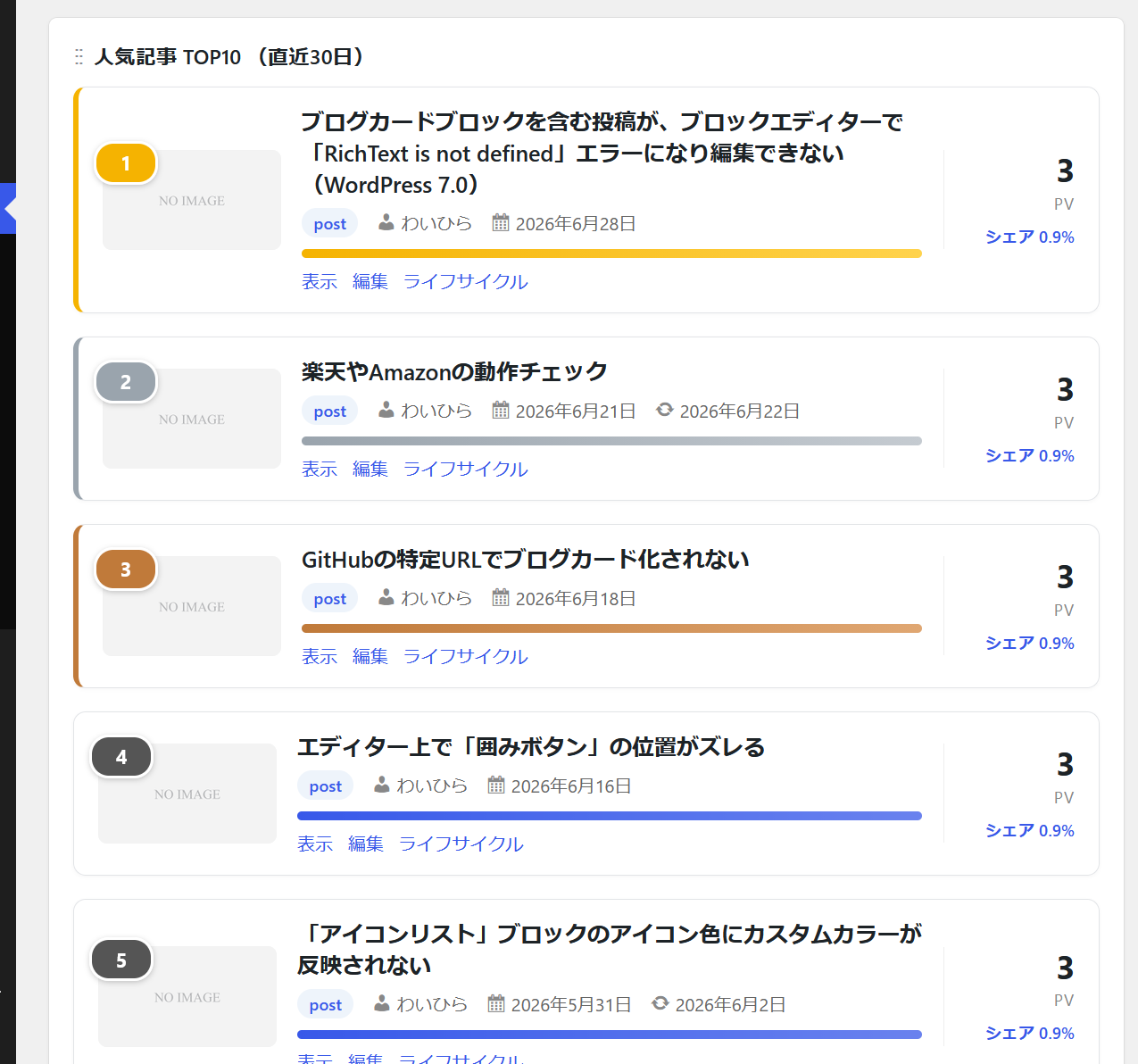
人気記事TOP10は、上部で選択した期間内のPVが多い公開記事を10件表示します。
| 表示項目 | 意味 |
|---|---|
| 順位 | 期間内PVによる順位 |
| アイキャッチ | 設定済みの画像。未設定時はNO IMAGE |
| 投稿タイプ | post、pageなどの記事種別 |
| 著者 | 記事の投稿者 |
| 公開日 | 記事を公開した日 |
| 更新日 | 公開日と異なる場合のみ表示 |
| 横棒 | 1位の記事を基準にした相対的なPV量 |
| PV | 選択期間内の閲覧数 |
| シェア | 期間全体の総PVに占める当該記事の割合 |
記事タイトルまたは「表示」を押すと公開ページ、「編集」を押すと投稿編集画面、「ライフサイクル」を押すとその記事を選択したライフサイクル画面へ移動します。
横棒の長さとシェアは意味が異なります。横棒は1位の記事との比較、シェアは期間全体のPVとの比較です。
急上昇記事TOP10
急上昇記事TOP10は、今日を含む直近7日間と、その直前の7日間を比較します。現在の7日間で3PV以上ある公開記事を対象に、伸びの大きい記事を最大10件表示します。
このタイルの期間は、ダッシュボード上部の期間選択には連動しません。前の7日間が0PVで、現在の7日間にPVがある記事は「新登場」と表示されます。それ以外は増減率と「前期間PV → 現在期間PV」を確認できます。
曜日別PV
曜日別PVは、上部で選択した期間内のPVを日曜日から土曜日までの曜日ごとに合計した棒グラフです。時間帯別のアクセスではありません。
このグラフは曜日ごとの平均値ではなく合計値です。カスタム期間の開始・終了曜日によって各曜日の登場回数が異なる場合は、棒の高さにもその差が含まれます。曜日の傾向を見る場合は、7日、30日、90日など、ある程度まとまった期間を選ぶと比較しやすくなります。
ランキング
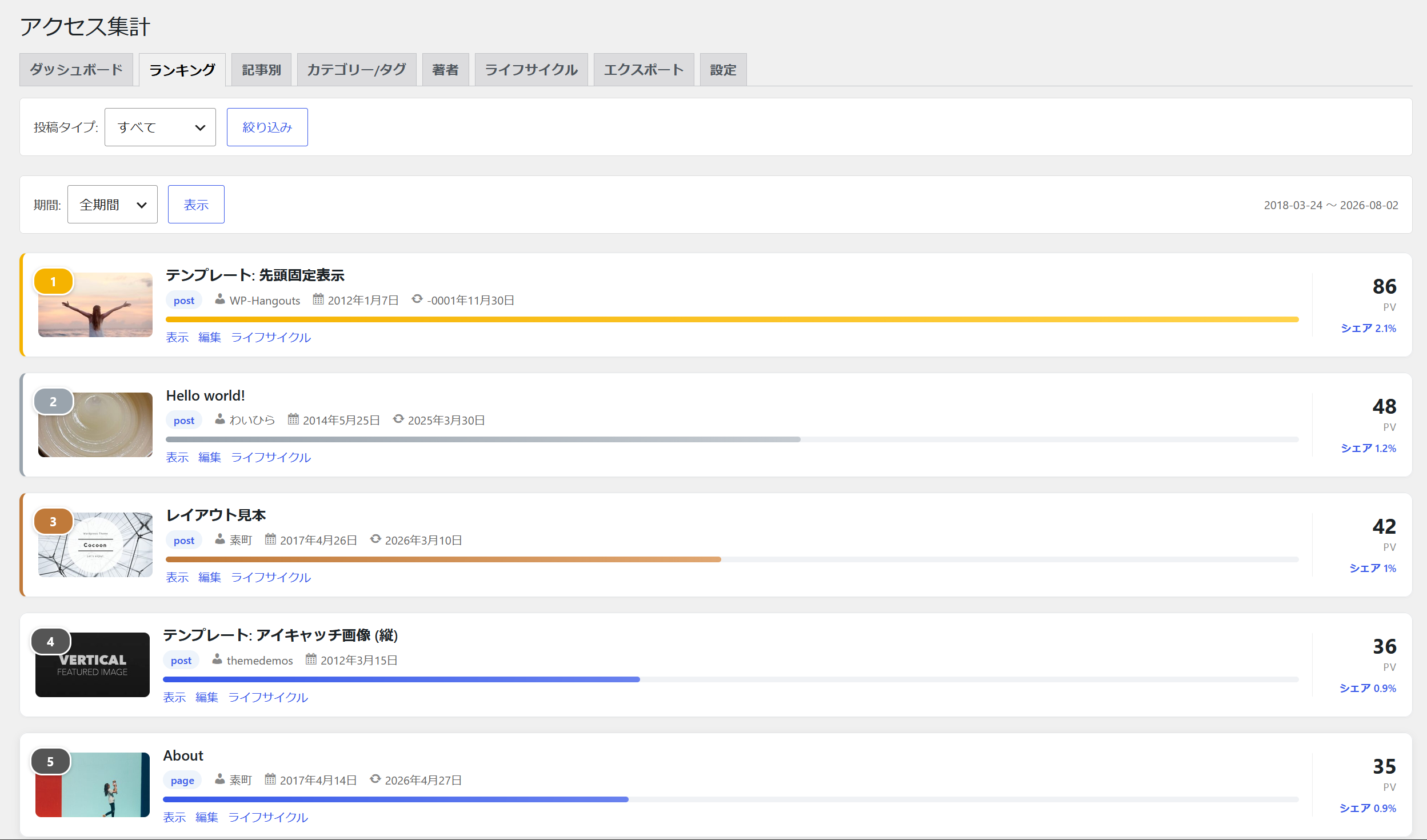
ランキング画面は、選択期間内の人気記事を最大100件までカード形式で確認する画面です。投稿タイプを「すべて」「投稿」「固定ページ」「公開カスタム投稿タイプ」などから選び、「絞り込み」を押します。
期間は、今日、昨日、直近7日、直近30日、直近90日、今月、先月、年初来、全期間、カスタムから選択できます。期間を変えても投稿タイプの選択は維持されます。
カードの順位、アイキャッチ、記事情報、横棒、PV、シェア、表示・編集・ライフサイクルの各リンクは、ダッシュボードの人気記事TOP10と同じ意味です。公開状態の記事だけが対象です。同じPVの記事が複数ある場合は、新しい公開日の記事が先に並びます。
記事別
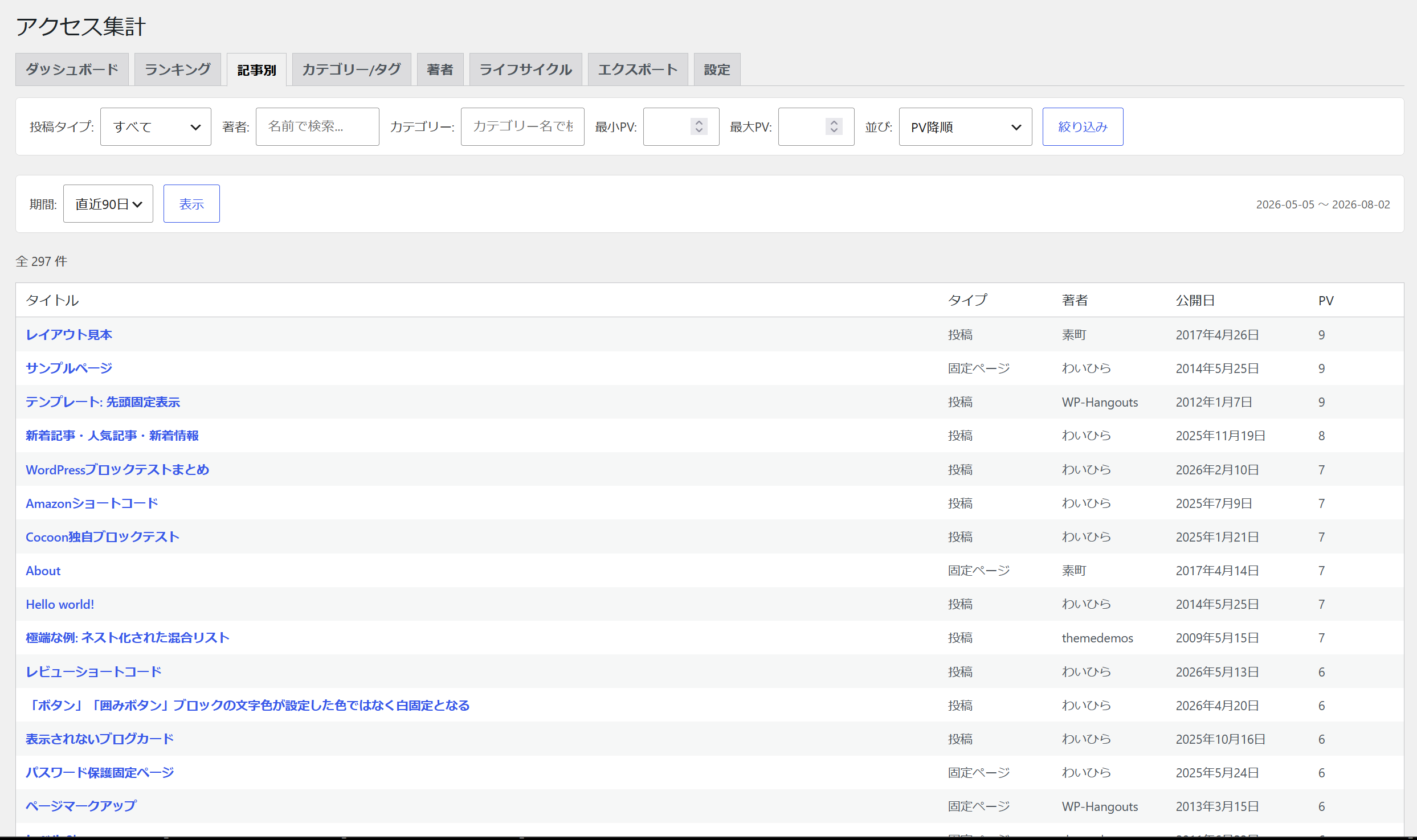
記事別画面は、公開記事を条件で絞り込み、PVの多い順または少ない順で確認する画面です。期間内に0PVの記事も一覧へ含まれるため、改善候補の記事を探す用途にも使用できます。
| 絞り込み項目 | 動作 |
|---|---|
| 投稿タイプ | すべて、投稿、固定ページ、公開カスタム投稿タイプなどの選択 |
| 著者 | 表示名を入力して候補から選択 |
| カテゴリー | カテゴリー名を入力して候補から選択 |
| 最小PV | 指定値以上の記事だけを表示 |
| 最大PV | 指定値以下の記事だけを表示 |
| PV降順 | PVが多い記事から表示 |
| PV昇順(低PV) | PVが少ない記事から表示 |
著者とカテゴリーは、入力中に表示される候補から選択します。存在しない名前を入力したままフォーカスを外すと入力は解除され、「すべて」の状態へ戻ります。
結果表にはタイトル、タイプ、著者、公開日、PVが表示されます。タイトルを押すと記事編集画面が開きます。1ページに50件表示され、対象が多い場合は表の下にページ送りが表示されます。
低PV記事を確認する場合は「PV昇順(低PV)」を使用します。完全にアクセスのない記事だけを探す場合は、最大PVに0を指定します。特定範囲を調べる場合は、最小PVと最大PVを組み合わせます。
カテゴリー/タグ
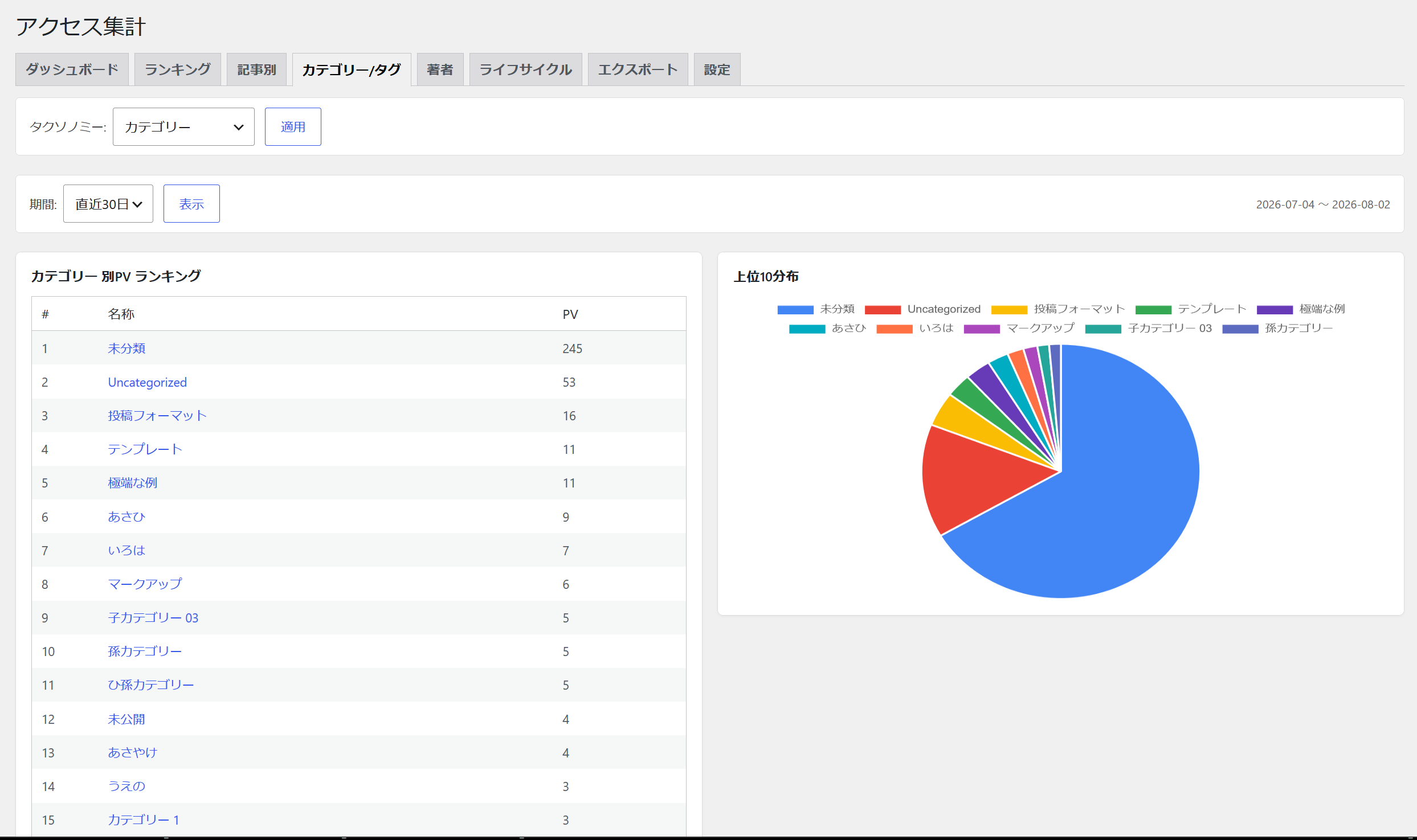
カテゴリー/タグ画面は、公開タクソノミーごとのPVを比較する画面です。初期状態はカテゴリーですが、「タクソノミー」からタグや公開カスタムタクソノミーへ切り替えられます。投稿フォーマットは対象外です。
左側の表にはPVが多い順に最大100項目、右側の円グラフには上位10項目の分布が表示されます。表の名称を押すと、そのカテゴリーやタグの公開アーカイブが新しいタブで開きます。
円グラフは上位10項目だけを対象にするため、11位以下を含む全体構成ではありません。また、複数のカテゴリーやタグを持つ記事は各項目へ重複して加算されます。サイト全体のPVと合計が異なる場合は、この集計方法を考慮してください。
著者
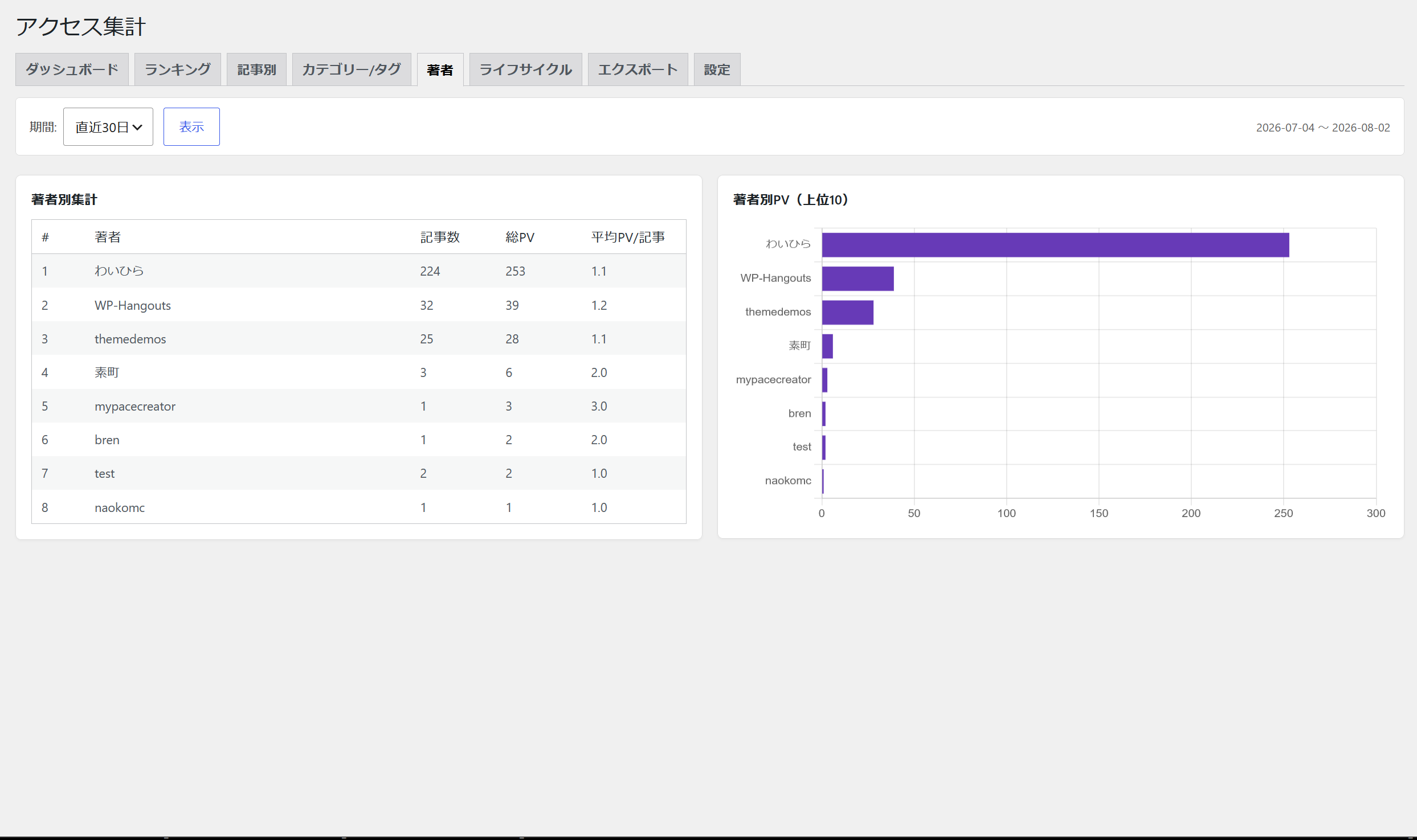
著者画面は、選択期間内にPVがあった記事を著者ごとに集計します。左側の表には最大100名、右側の横棒グラフには総PV上位10名が表示されます。
| 表示項目 | 意味 |
|---|---|
| 記事数 | 選択期間内に1PV以上あった記事の件数 |
| 総PV | その著者の記事で発生した期間内PVの合計 |
| 平均PV/記事 | 総PVを、期間内にPVがあった記事数で割った値 |
「記事数」は、その著者が公開している全記事数ではありません。選択期間内にアクセス記録がある記事だけを数えます。そのため、投稿本数の管理表ではなく、読まれた記事数とアクセス成果を比較する画面として利用します。
ライフサイクル
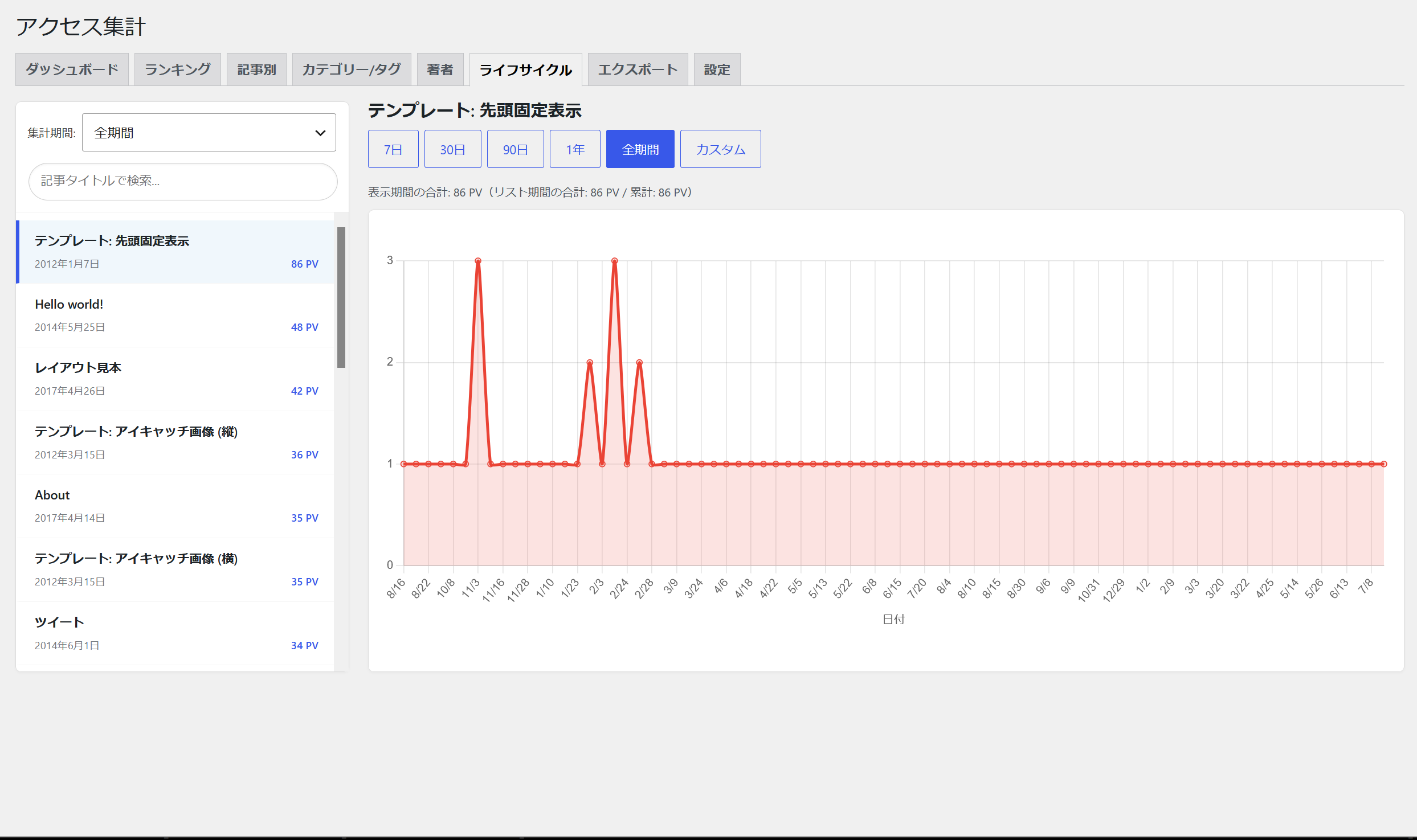
ライフサイクル画面は、特定記事の公開日以降のアクセス履歴をグラフで確認する画面です。左側で記事を探して選択し、右側で表示期間を調整します。
記事リスト
左上の「集計期間」は、記事リストに表示するPVと並び順に使用されます。直近7日、直近30日、直近90日、直近1年、全期間から選択できます。初期値は直近30日です。
記事リストは期間内PVの多い順で、最初に20件を読み込みます。リストの下端付近までスクロールすると、次の20件が自動的に追加されます。「記事タイトルで検索」へ文字を入力すると、タイトルの部分一致で記事を絞り込みます。
記事を選ぶと、タイトル、公開日、リスト期間内のPVが表示され、右側にその記事のグラフが読み込まれます。ランキング画面の「ライフサイクル」リンクから開いた場合は、該当記事が最初から選択されます。
グラフの期間
右側の7日、30日、90日、1年、全期間、カスタムは、選択した記事のグラフに適用されます。
7日、30日、90日、1年は「公開後最初の7日間」などではなく、今日を終点とした直近期間です。グラフのデータ自体は記事の公開日以降だけが対象になるため、公開前の記録は含まれません。
通常、グラフの期間は左側の記事リストの集計期間に追従します。異なる期間ボタンを押すと、グラフだけが一時的に別期間へ切り替わり、「グラフはリストと異なる期間を表示中」という案内が表示されます。「リスト期間に合わせる」を押すと追従状態へ戻ります。
カスタムでは、記事の公開日から今日までの範囲で開始日と終了日を指定できます。開始日を終了日より後にすると、終了日が開始日と同じ日に補正されます。
グラフと合計PVの読み方
折れ線グラフの横軸は日付、縦軸はPVです。グラフの上には「表示期間の合計」「リスト期間の合計」「累計」が表示されます。
| 合計 | 意味 |
|---|---|
| 表示期間の合計 | 右側の期間ボタンまたはカスタム期間に含まれるPV |
| リスト期間の合計 | 左側の記事リストで選択した期間のPV |
| 累計 | 公開日以降に保存されている全アクセス記録の合計 |
ライフサイクルの折れ線は、アクセス記録が存在する日付を結びます。記録がない日を0PVとして自動補完するグラフではありません。点と点の間に日付の空きがある可能性があるため、連続する毎日の推移として読む場合は日付ラベルも確認してください。
選択期間に記録がない場合は、「選択した期間のアクセスデータがありません」と表示されます。
エクスポート
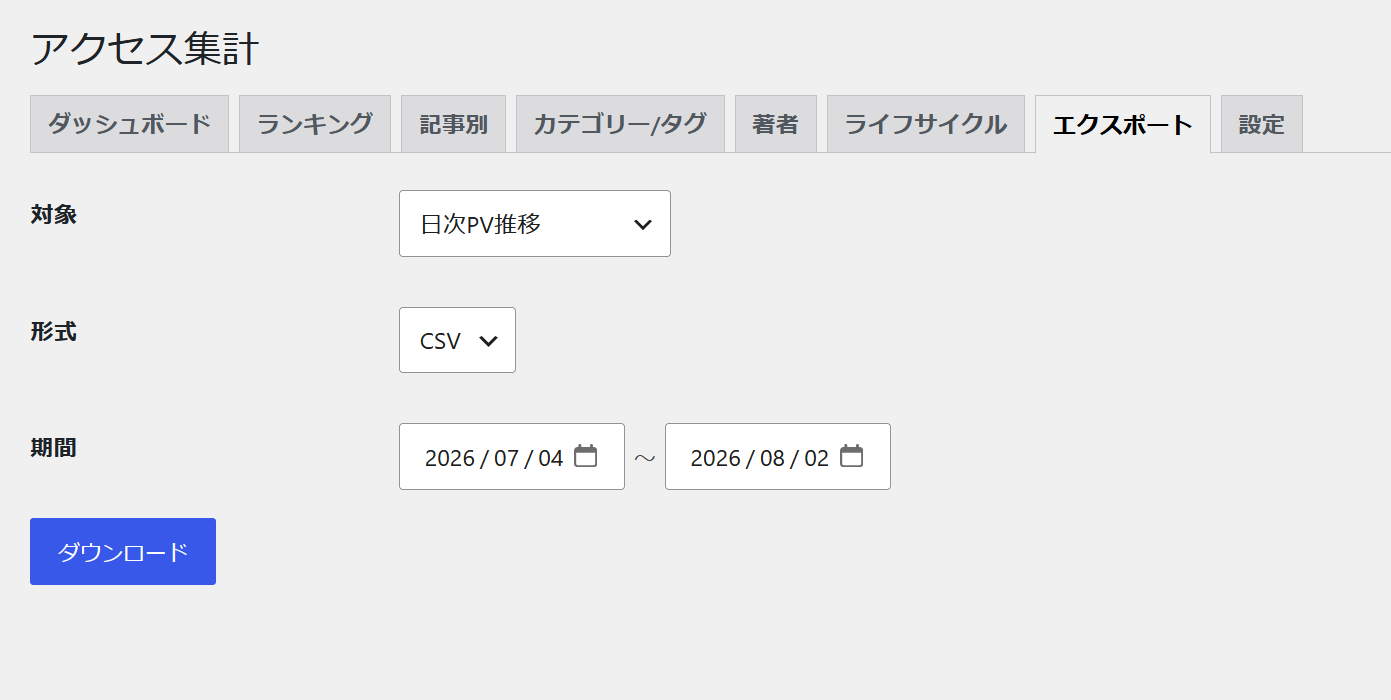
エクスポート画面では、対象、形式、開始日、終了日を指定して「ダウンロード」を押します。この機能は設定で「CSV/JSONエクスポートを有効にする」が有効な場合に利用できます。
| 対象 | 主な出力列 |
|---|---|
| 日次PV推移 | date、pv |
| 人気記事ランキング | post_id、post_type、title、pv、url |
| 記事別全量 | post_id、post_type、title、author_id、post_date、pv |
| 著者別 | author_id、display_name、posts_with_pv、total_pv、avg_pv |
人気記事ランキングはPV上位最大500件、著者別は最大500名を出力します。記事別全量は、指定期間内のPVが0の記事を含む公開記事をページ単位で取得して出力します。
CSVはUTF-8形式で、Excelなどで日本語を読み込みやすいようBOMが付加されます。JSONには、対象、開始日、終了日、生成日時のメタ情報、列名、データ本体が含まれます。
ファイル名は、対象と期間を組み合わせた「cocoon-analytics-対象-開始日_終了日.csv」または「.json」です。カテゴリー/タグ別や曜日別を直接書き出す選択肢はありません。
WordPressダッシュボードのアクセス推移ウィジェット
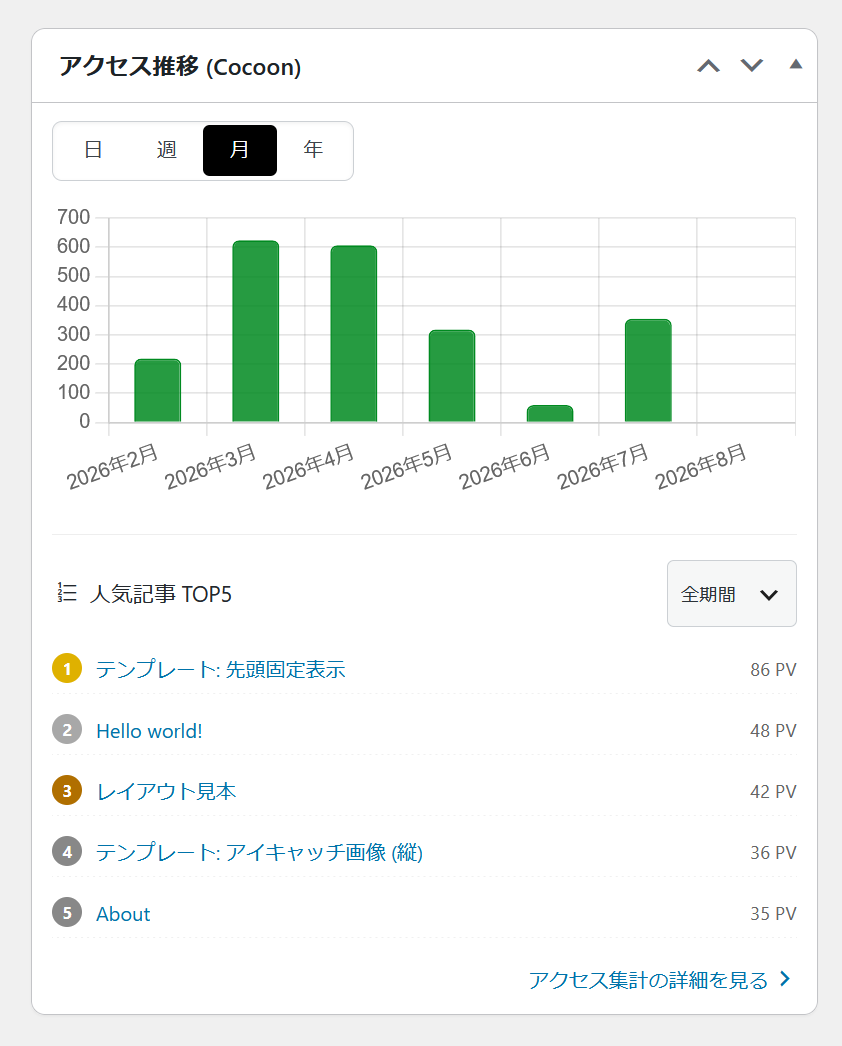
「アクセス集計を有効にする」が有効で、管理権限を持つユーザーには、WordPressダッシュボードへ「アクセス推移(Cocoon)」ウィジェットが表示されます。
上部の「日」「週」「月」「年」で、棒グラフの集計単位を切り替えられます。
| 表示 | 範囲 |
|---|---|
| 日 | 今日を含む直近7日 |
| 週 | 今週を含む直近7週 |
| 月 | 当月を含む直近7か月 |
| 年 | 当年を含む直近7年 |
週表示の先頭または末尾が7日未満の場合は、ツールチップに部分週の日数が表示されます。月表示では、各棒に含まれる日数を確認できます。
下部の人気記事TOP5は、今日、直近7日、直近30日、直近90日、今月、直近1年、全期間から期間を選択できます。初期期間は、アクセス解析ダッシュボードの「既定の集計期間」に合わせられます。記事タイトルを押すと公開ページが新しいタブで開き、「アクセス集計の詳細を見る」を押すとアクセス集計画面へ移動します。
WordPress標準のダッシュボード機能により、ウィジェットの移動、折りたたみ、表示オプションからの表示切り替えも行えます。
スマートフォンや狭い画面での操作
アクセス解析画面は、管理画面の幅に合わせてレイアウトが変わります。機能や集計対象はデスクトップ表示と同じです。
ダッシュボードの分析タイルは、幅900px未満では1列に並びます。カテゴリー/タグと著者の表・グラフも縦並びになるため、表の下にグラフが表示されます。ドーナツグラフの凡例は、幅600px以下ではグラフの右側から下側へ移動します。
記事別など列数の多い表は、画面内へ無理に押し込まず横スクロールで表示されます。タイトル列以外は折り返されないため、表の領域を左右へスワイプして残りの列を確認してください。アクセスカレンダーも横方向へスクロールできます。
ライフサイクルは、幅960px以下で記事リストとグラフが上下に並びます。先に上側の記事リストで記事を選択し、その下へスクロールしてグラフを確認します。期間ボタンとカスタム日付欄は、画面幅に合わせて複数行へ折り返されます。
上部のタブや絞り込み欄が1行に収まらない場合も、横スクロールまたは折り返しで操作できます。表やカレンダーを横へ動かすときは、ページ全体ではなく対象の枠内をスワイプしてください。
数値が一致しない場合の考え方
ダッシュボードの総PVと、ランキングに表示された記事のPV合計が一致しないことがあります。
総PVやPV推移は保存済みのアクセス記録を基に集計します。一方、ランキング、カテゴリー/タグ、著者は、現在も公開状態にある記事と結び付けて集計します。集計後に非公開、下書き、ゴミ箱、削除となった記事の過去PVが総PV側に残っている場合、両者に差が生じます。
ランキング画面は上位100件、ダッシュボードは上位10件だけを表示するため、表示外の記事のPVも総PVには含まれます。カテゴリーとタグは複数所属による重複計上があるため、項目別PVの合計を総PVと比較する用途には適しません。
目的別の使い分け
| 目的 | 操作例 |
|---|---|
| 最近アクセスが増えたかの確認 | ダッシュボードでKPI、PV推移、アクセスカレンダーの確認 |
| サイトを支える記事の把握 | ランキングで直近30日と全期間の比較 |
| 急に伸びた記事の発見 | ダッシュボードの急上昇記事TOP10の確認 |
| リライト候補の抽出 | 記事別でPV昇順、または最大PVの指定 |
| 強いテーマの発見 | カテゴリー/タグで期間別PVの比較 |
| 複数著者の傾向確認 | 著者で総PVと平均PV/記事の比較 |
| 個別記事の公開後推移の確認 | ランキングからライフサイクルへの移動 |
| 詳細な独自集計 | エクスポートでCSVまたはJSONの保存 |
表示や集計で困ったとき
| 状況 | 確認する内容 |
|---|---|
| アクセスが記録されない | 「アクセス集計を有効にする」の状態、管理者以外での個別記事表示、ボット判定の有無 |
| 解析画面を利用できない | 「アクセス解析ダッシュボードを有効にする」の状態 |
| アクセス集計テーブルが存在しない旨の表示 | 設定タブを開いて設定を保存し、テーブル作成後に再確認 |
| 数値の反映が遅い | キャッシュTTLの経過待ち、またはダッシュボードキャッシュのクリア |
| 人気記事の更新が遅い | 従来の「キャッシュ間隔」の確認 |
| 表やカードは表示されるがグラフが表示されない | Chart.js配信元への接続、ブラウザーのコンソールエラー、セキュリティー機能の確認 |
| タイルをドラッグできない | SortableJS配信元への接続、JavaScriptエラーの確認 |
| カテゴリー・タグの合計が総PVと異なる | 複数カテゴリー・複数タグによる重複計上の確認 |
| ライフサイクルに点が少ない | 記事公開日から現在までが短いと、指定期間より少なくグラフが少しだけしか表示されないケースあり |
| エクスポートできない | 「CSV/JSONエクスポートを有効にする」の状態と管理権限の確認 |
管理者自身のアクセスでは通常カウントされないため、動作確認ではログアウトしたブラウザー、管理者以外のブラウザー、または別の端末から公開記事を表示してください。同じ記事を同じIPアドレスから続けて開いても、連続カウント防止によって増えない場合があります。
キャッシュを調整するときの目安
更新頻度を高くしたい場合でも、最初から最短の設定へ変更する必要はありません。通常はアクセス集計のキャッシュを有効にし、ダッシュボードのキャッシュTTLを15分程度から試すと、更新頻度とサーバー負荷のバランスを取りやすくなります。
速報的に数値を確認したい場面では、ダッシュボードのキャッシュを手動でクリアします。常時短いTTLを使用するより、必要なときだけクリアする運用も可能です。アクセス数の多いサイトでサーバー負荷を指摘された場合は、キャッシュ時間を長くするか、必要に応じてテーマ独自のアクセス集計自体を無効にしてください。
まとめ
Cocoonアクセス解析は、外部サービスを開かずに、WordPress管理画面からサイト全体、コンテンツ分類、記事、著者のアクセス傾向を確認できる機能です。
最初にアクセス集計とダッシュボード機能を有効にし、日常的な確認にはWordPressダッシュボードウィジェットとアクセス解析ダッシュボードを使用します。詳細を調べるときはランキング、記事別、カテゴリー/タグ、著者、ライフサイクルへ進み、必要に応じてCSVまたはJSONへ書き出してください。
PVはCocoon独自方式による簡易的な集計値です。外部解析サービスとの完全一致を求めるのではなく、同じ集計方法の中で期間や記事を比較し、サイト改善の判断材料として活用するのが効果的です。