
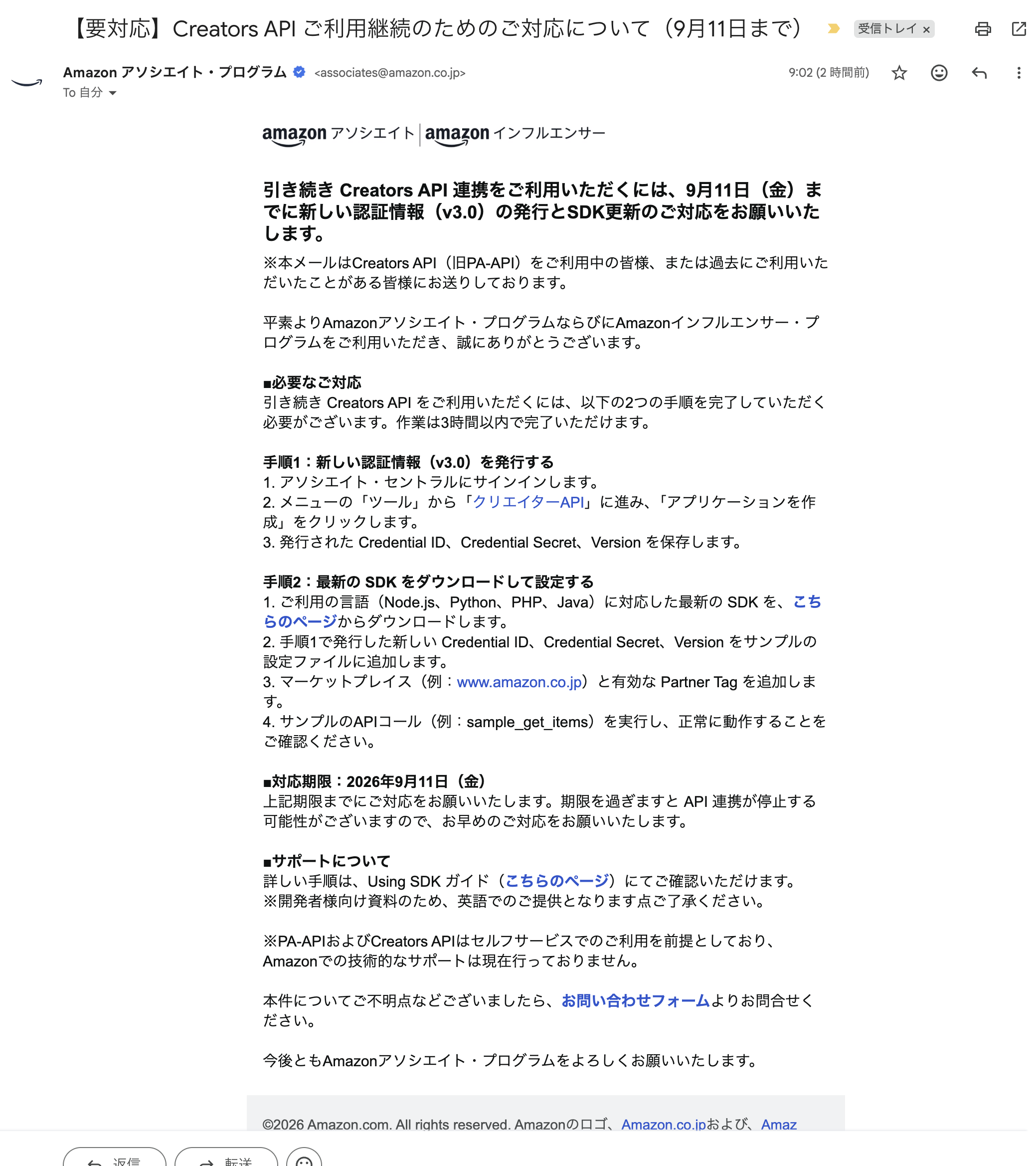
Amazonアソシエイトから届いた「Creators API ご利用継続のためのご対応について(2026年9月11日まで)」というメールへの対応方法を説明します。
対象となる方
- Cocoon の Amazon 商品リンク機能で Creators API を利用している方
- Amazonアソシエイトから上記の案内メールを受け取った方
対応バージョン: Cocoon 2.9.4.4 以降
\エックスサーバー開発のWordPressテーマ/
1. 対応の概要
Amazon の案内によると、現在の認証情報は 2026年9月11日をもって利用できなくなります。それまでに新しい認証情報(v3.x)へ差し替える必要があります。期日の直前は混み合うことも考えられるため、なるべくお早めの差し替えをおすすめします。
Cocoon 側で必要な作業は次の2つだけです。
| 作業 | 内容 |
|---|---|
| Cocoon のアップデート | 2.9.4.4 以降へ更新する |
| 認証情報の差し替え | Cocoon設定に新しい認証情報IDとシークレットを入力する |
SDK の更新はテーマ側で行うため、ファイルのダウンロードや設置などの作業は必要ありません。
また、アップデート後の Cocoon は古い認証情報にも対応しています。アップデートしただけで商品リンクが表示されなくなることはありません。
2. 作業の前に
作業順序に関する注意
必ず Cocoon のアップデートを先に行ってください。
新しい認証情報は、2.9.4.3 以前の Cocoon では利用できません。認証情報を先に差し替えると、アップデートが完了するまで商品リンクが表示されなくなります。
用語の対応
Amazon の画面と Cocoon設定では、項目の名称が異なります。
| Amazon の画面 | Cocoon設定の入力欄 |
|---|---|
| Credential ID | 認証情報ID |
| Credential Secret | シークレット |
| Version | (入力欄なし・自動判定) |
3. 差し替え手順
STEP 1 Cocoon をアップデートする
WordPress の管理画面から、Cocoon 親テーマを 2.9.4.4 以降にアップデートします。
WordPressのアップデート更新機能でアップデートする方法は、ダウンロードページに書いてあります。

手動でアップデートする場合は、以下の設定項目から設定を行ってください。
外観 → テーマ
現在のバージョンは、同じ画面の Cocoon の詳細で確認できます。
アップデート方法の詳細は、Cocoonテーマを手動でアップデートする方法を参照してください。
STEP 2 Amazon で新しい認証情報を発行する
Amazonアソシエイトの管理画面から、新しい認証情報(v3.0)を発行します。
設定方法はこちらをご参照ください。

発行が完了すると、画面に次の3つの値が表示されます。
- Credential ID
- Credential Secret
- Version
Credential Secret は発行時にしか表示されません。 画面を閉じる前に、必ず控えてください。
STEP 3 Cocoon設定に入力する
WordPress の管理画面から、次の場所を開きます。
Cocoon設定 → API タブ → Creators API
表示された入力欄に、STEP 2 で控えた値を入力します。
| 入力欄 | 入力する内容 |
|---|---|
| 認証情報ID | 新しく発行した Credential ID |
| シークレット | 新しく発行した Credential Secret |
| トラッキングID | 変更不要(そのままにしておく) |
入力の際は、値の前後に余分な空白や改行が入らないよう注意してください。
入力が終わったら、ページ下部の 「変更をまとめて保存」 をクリックします。
保存すると、古い認証情報で取得した内部データ(アクセストークンなど)は自動的に破棄されます。キャッシュの手動削除は必要ありません。
STEP 4 表示を確認する
Amazon商品リンクを設置した記事を表示し、商品情報が正しく取得できているか確認します。
商品名・画像・価格などが表示されていれば、差し替えは完了です。
4. よくある質問
Q1. 「Version」はどこに入力するのですか
Cocoon には入力欄がありません。認証情報IDの形式から Cocoon が自動的に判定します。
Amazon の画面に表示される Version の値(3.1 / 3.2 / 3.3 など)はアカウントの地域によって変わりますが、Cocoon 側では接続先の自動選択に利用するだけのため、入力していただく必要はありません。
Q2. 古い認証情報のままでも大丈夫ですか
Amazon の案内では 2026年9月11日までとなっています。それ以降は利用できなくなり、商品情報を取得できなくなるため、期日を待たずになるべくお早めに差し替えてください。
なお、アップデート後の Cocoon は古い認証情報にも対応しているため、差し替えまでの間も商品リンクは表示されます。
Q3. PA-API の設定はどうすればよいですか
そのまま残しておいて問題ありません。
Creators API と PA-API の両方が設定されている場合は、Creators API が優先して使用されます。
Q4. 差し替え後に商品リンクが表示されなくなりました
サイト管理者としてログインした状態で該当記事を表示すると、「アイテムを取得できませんでした。」という見出しとともに、エラーの内容が表示されます。このメッセージはサイト管理者にのみ表示され、読者には表示されません。
主なエラーと対処方法は次のとおりです。
| 表示されるメッセージ | 考えられる原因 | 対処方法 |
|---|---|---|
| Creators APIの認証に失敗しました。… | 認証情報IDまたはシークレットの誤り | 値を再確認し、余分な空白や改行がないか確認する |
| Amazonへのリクエストが制限されています。約◯分後に再度お試しください。 | Amazon 側による一時的なアクセス制限 | 表示された時間をおいてから再度確認する |
| AmazonアソシエイトのトラッキングIDが入力されていません。… | トラッキングIDが未入力 | Cocoon設定の API タブでトラッキングIDを入力する |
認証情報を修正して保存し直すと、抑止状態は解除されます。
Q5. さらに詳しい通信内容を確認したい
デバッグログを有効にすると、Amazon との通信内容を記録できます。子テーマの functions.php に次のコードを追加してください。
add_filter( 'cocoon_product_block_debug', '__return_true' );ログは次の場所に出力されます。
wp-content/uploads/cocoon-resources/logs/creators_api_debug.logこのディレクトリには、外部からのアクセスを遮断する .htaccess と index.php が自動的に生成されます。ただし nginx など .htaccess が動作しない環境もあるため、確認が済んだらフィルターを削除して無効に戻すことをおすすめします。
5. 開発者向けの補足
認証バージョンの判定
amazon_creators_api_get_version() が、認証情報IDの先頭が amzn1. かどうかで判定します。
| 認証情報IDの形式 | 判定されるバージョン | 認証方式 |
|---|---|---|
amzn1. で始まる | 3.3 | Login with Amazon |
| それ以外 | 2.3 | Amazon Cognito |
トークン取得先の自動学習
Amazon が割り当てる地域は認証情報側で決まるため、Cocoon は接続先を事前に確定できません。そのため、トークン取得時は候補のエンドポイントを優先順に試し、成功したものを30日間記憶します。
この仕組みにより、海外のアソシエイトアカウントでも設定変更なしで利用できます。
利用できるフィルター
| フィルター | 用途 | 既定値 |
|---|---|---|
amazon_creators_api_version | 2.x 系の認証バージョン | 2.3 |
amazon_creators_api_lwa_version | 3.x 系の認証バージョン | 3.3 |
amazon_creators_api_scope | トークン取得時のスコープ | 認証方式により変化 |
amazon_creators_api_timeout | 通信のタイムアウト秒数 | 20 |
amazon_creators_api_token_endpoints | トークン取得先の候補一覧 | 認証方式により変化 |
amazon_creators_api_auth_error_cooldown | 認証エラー時にリクエストを止める秒数 | 300 |
amazon_api_temporary_error_codes | 短時間だけキャッシュするエラーコード一覧 | 一時的エラー9種 |
is_amazon_creators_api_throttled | リクエスト抑止状態の判定 | 内部状態に依存 |
コメント テーマの質問はフォーラムへ